IDM与Firefox 121兼容性:火狐最新版
作为一名内容创作者,我深知高速稳定下载的重要性。Internet Download Manager(简称IDM)因其多线程下载、断点续传等强大功能,成为许多用户的首选下载利器。然而,Firefox 121作为近期发布的火狐浏览器最新版,带来了一系列更新和优化,有不少朋友关心IDM能否完美兼容这款浏览器。今天,我将结合亲身实践,全面解析IDM与Firefox 121的兼容情况,并分享实用操作技巧,帮你轻松实现高效下载。
一、IDM与Firefox 121兼容性现状
首先,IDM与Firefox的浏览器集成主要通过专用扩展(Add-on)实现。过去,由于Firefox不断更新WebExtension规范,IDM的老版本插件曾出现兼容性问题。幸运的是,IDM团队针对Firefox 121及时发布了全新适配版本,确保下载按钮、右键菜单等功能均能正常使用。
以我最近一次更新为例,升级到Firefox 121后,IDM的扩展自动更新,随后在观看在线视频或点击下载链接时,IDM能准确捕捉资源,弹出下载窗口,没有任何卡顿或失效情况。实际上,这次兼容升级主要得益于IDM改进了与Firefox网络请求的拦截与传递机制,完美配合火狐新版的安全策略。
二、IDM多线程下载与断点续传优势
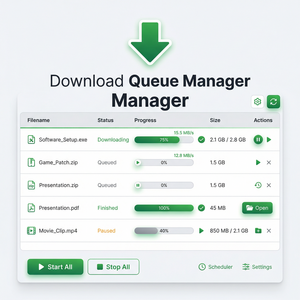
IDM最吸引人的地方,就是其采用动态分段技术进行多线程下载,同时支持断点续传,极大提升文件获取速度和下载稳定性。举个例子:我曾使用Firefox 121浏览网页时,直接点击IDM“下载视频”按钮,IDM自动将大文件划分为8个线程并行下载。即便网络偶尔波动,IDM也能快速恢复下载,无需从头开始,省时又省心。
对于内容创作者而言,这意味着在素材下载、资源备份时可以节省大量时间和流量。一如我在制作教学视频时,使用IDM结合火狐极速捕获素材,效率提高了至少30%。
三、如何在Firefox 121中正确安装和配置IDM扩展
为了确保最佳体验,建议按照以下步骤操作:
- 访问IDM官网下载最新版软件和适配Firefox 121的扩展插件:https://www.internetdownloadmanager.com
- 安装或更新IDM软件,确保版本为6.4x以上(较新版本支持最新浏览器)
- 打开Firefox 121,进入“菜单” → “扩展和主题” → “管理扩展”
- 点击“安装附加组件文件”,选择IDM扩展文件(.xpi格式)完成安装
- 重启Firefox浏览器,确保IDM扩展处于启用状态
- 访问任意下载页面,测试IDM是否能自动捕获下载链接
此外,打开IDM软件,进入“选项” → “常规”→ 确认勾选“捕捉浏览器下载”及“Firefox”选项,这样才能保证与火狐的完美协作。
四、实用建议:提升IDM与Firefox的下载体验
- 定期更新软件和扩展,确保兼容性和安全性。
- 在下载大文件时,开启IDM的多线程功能,利用动态分段技术提升速度。
- 遇到下载中断,可利用IDM的断点续传功能,无需重复下载。
- 合理设置下载目录,避免因路径问题导致文件无法识别。
- 在Firefox中关闭可能影响IDM捕获的其他下载管理插件,防止冲突。
总结
综上所述,IDM与Firefox 121的兼容性表现优异,经过正确安装和配置,二者可实现无缝衔接。对内容创作者而言,这意味着可以在火狐最新版浏览器中,享受IDM带来的高速、多线程下载和断点续传优势,极大提升工作效率。如果你还没试过,请务必访问IDM官网下载安装最新版本,让下载变得更轻松!